News Ticker

Menu

Browsing "Older Posts"

Test

Chủ Nhật, 28 tháng 6, 2015 / 1 Comment
TestTest


sss

/ No Comments
Sinh tố bơ là một loại đồ uống cực ngon và bổ dưỡng khá quen thuộc với nhiều người, đặc biệt với các bạn trẻ. Tuy nhiên, nếu uống loại sinh tố này thường xuyên ở ngoài quán thì sẽ rất tốn kém và chất lượng chưa chắc đã được đảm bảo. Vậy tại sao chúng ta không tự làm sinh tố bơ tại nhà để vừa tiết kiệm lại vừa thơm ngon bổ dưỡng? Những cách làm sinh tố bơ ngon nhất dưới đây tại Đỗ Bảo Nam Blog sẽ giúp bạn tự làm những cốc sinh tố thật ngon, thật thơm và bổ dưỡng cho cả gia đình.
Hướng dẫn cách làm sinh tố bơ ngon nhất!

Trên các trang báo mạng cũng như trên các diễn đàn, nhiều chị em có chia sẻ về các cách làm sinh tố bơ ngon, tuy nhiên thông thường người thường kết hợp với sữa đặc, sữa tươi hoặc kết hợp với sữa chua để tạo ra một loại sinh tố cực ngon và bổ dưỡng. Ở bài viết này, Đỗ Bảo Nam Blog xin hướng dẫn các chị em cũng như tất cả các bạn 02 cách làm sinh tố bơ thơm ngon không bị đắng.

Chuẩn bị bơ để làm sinh tố

Để sản phẩm của các bạn được ngon nhất và không bị đắng, thì khâu chọn bơ là một trong những khâu rất quan trọng. Bạn cần chọn được ra những quả bơ tươi ngon và chín mềm, nếu chọn bơ chưa chín kỹ thì món sinh tố bơ của bạn rất dễ bị đắng. Các bạn cũng lưu ý không lấy những quả sờ vào mềm nhũn, vì nó đã nẫu hỏng, hoặc cũng không còn hương vị thơm ngon nữa...
Cách làm sinh tố bơ thơm ngon bổ dưỡng!

Cách làm sinh tố bơ sữa đặc

Đây là cách làm sinh tố bơ rất phổ biến, cách làm đơn giản. Bạn chỉ cần chuẩn bị nguyên liệu như sau: 01 quả bơ chín ngon, 60g sữa đặc Ông Thọ, 50ml sữa tươi, 

Test

Thứ Bảy, 27 tháng 6, 2015 / No Comments
Test

Những website giúp bạn kiếm tiền từ ảnh

/ No Comments
Nếu bạn có chút năng khiếu chụp ảnh và muốn kiếm thêm thu nhập, hãy thử một trong số những trang web và ứng dụng sau.

Những trang web dưới đây đều phù hợp cho bạn dù bạn đang ở trình độ “amateur”, thích chụp ảnh khi rảnh rỗi hay là một nhiếp ảnh gia chuyên nghiệp.

500px Prime: https://prime.500px.com/

[​IMG]

Trang 500px Prime cho phép bạn bán hoặc mua những bức ảnh miễn phí bản quyền được chụp bởi các thành viên trên trang web. 70% doanh thu sẽ được gửi cho nhiếp ảnh gia và bạn có thể tiếp tục cấp phép sử dụng bản quyền ảnh của bạn ở những nơi khác thậm chí sau khi bạn đã bán bức ảnh trên website này. Bạn có thể lựa chọn trao toàn quyền cho 500px để được nhận phí cấp phép cao hơn.

SmugMug Pro: https://www.smugmug.com/

[​IMG]

SmugMug là một trang chủ yếu dùng để chỉnh sửa các bức ảnh sao cho đẹp trên web nhưng ngoài ra, nó còn cung cấp lựa chọn đăng ký gói Pro (12.5 USD/tháng). Với gói này, bạn sẽ được cung cấp những công cụ bán ảnh và bạn sẽ được giữ 85% số tiền thu được. Bạn có thể đầu tư chỉnh sửa thêm cho các tác phẩm của mình để bán được với giá cao hơn và thu được nhiều lợi nhuận hơn ngay trên trang web này.

DepositPhotos: http://depositphotos.com/

[​IMG]

Có lẽ, tính năng hấp dẫn nhất của DepositPhotos đó là: đây là một ứng dụng miễn phí trên di động, cho phép bạn nhanh chóng và dễ dàng bán những bức ảnh chụp bằng điện thoại với chiết khấu 44% (tùy theo giá và bản quyền bức ảnh). Nếu bạn vào website của ứng dụng này, nó sẽ có giao diện khá giống với một cổng thông tin lưu trữ ảnh với những thủ tục rà soát nghiêm ngặt. Phần chiết khấu bạn nhận được từ 44-52% tùy theo số lượng ảnh bạn bán trên dịch vụ này.

DeviantArt: http://www.deviantart.com/

[​IMG]

Dù không chuyên nghiệp bằng các trang web khác, bù lại DeviantArt có lượng tác phẩm phong phú và cộng đồng người dùng lớn. Trang web này bao gồm rất nhiều kiểu tác phẩm nghệ thuật trong đó có cả nhiếp ảnh. Bạn sẽ nhận được 20% từ mỗi bức ảnh hoặc bản in, nhưng nếu bạn là một thành viên cao cấp (với mức phí từ 2,49 USD/tháng trở lên), bạn sẽ có quyền định giá bức ảnh của mình và cả tiền bản quyền.

Redbubble: http://www.redbubble.com/

[​IMG]

Giống như DevianArt, RedBubble là một trang web chủ yếu dành cho các nghệ sỹ hơn là các nhiếp ảnh gia, nhưng bạn vẫn có thể sử dụng trang web này để bán các tấm ảnh in từ tác phẩm của bạn. Bạn không phải bỏ bất cứ một loại phí nào khi bắt đầu bởi website đã chi trả phí cơ bản để quản lý giao dịch, vì thế bạn hoàn toàn tự do quyết định giá của bức ảnh và thu lợi nhuận. Trang web còn cung cấp nhiều sự hỗ trợ và các lời khuyên để bạn bán được ảnh nhưng bạn cần học cách xây dựng quan hệ với người mua.

Shutterstock: http://www.shutterstock.com/

[​IMG]

Shutterstock và một số kho ảnh nhỏ khác thông thường chỉ chiết một phần thấp doanh thu của bức ảnh và quá trình ra soát hơi quá nghiêm ngặt. Shutterstock và các trang tương tự như Dreamstime và iStock phù hợp để bạn đầu tư những bức ảnh chất lượng cao với số lượng lớn nếu bạn là một nhiếp ảnh gia chuyên nghiệp và tự tin.

Etsy: https://www.etsy.com/

[​IMG]

Một website như Etsy là một cách khác để những bức ảnh của bạn được chú ý và bạn có thể thu tiền từ các bản in hoặc bản kỹ thuật số của bức ảnh. Tuy nhiên nhiều chính sách khuyến mại và giảm giá đôi lúc sẽ làm ảnh của bạn bị mất giá. Có phong cách giống như trang eBay, Etsy sẽ thu 0,2 USD cho mỗi bức hình được đăng và 3,5% cho mỗi bức hình bán được.

Scoopshot: https://www.scoopshot.com/

[​IMG]

Scoopshot hơi khác một chút so với các website đã đề cập ở trên. Bạn có thể tham gia kiếm tiền trên website này chỉ bằng việc hoàn thành các yêu cầu chụp ảnh của một khách hàng cụ thể nào đó. Bản quyền là một khái niệm phức tạp trên trang web này. Ví dụ như nếu bức ảnh của bạn được sử dụng cho một mẫu quảng cáo, bạn thậm chí còn thu được tiền % doanh thu quảng cáo chứ không chỉ tiền bán ảnh thông thường.

Zenfone C+ RAM 2 GB, giá 2,5 triệu sắp lên kệ tại VN

Thứ Sáu, 26 tháng 6, 2015 / No Comments
Theo nguồn tin riêng của Techz, ASUS Việt Nam chuẩn bị tung ra chiếc smartphone Zenfone C+. C+ được xem là phiên bản nâng cấp của Zenfone C đã được ra mắt tại thị trường Việt Nam trước đây.
Thông tin bên lề từ những đại lý hiện đang phân phối dòng sản phẩm Zenfone cho ASUS từ trước đến nay cho hay: "Máy thì đã có ở một số cửa hàng rồi nhưng chưa bán ra, số lượng máy hiện đang có rất ít, Zenfone C+ sẽ là sản phẩm hot trong thời gian tới, giá chưa đến 2,5 triệu nhưng sở hữu bộ nhớ Ram lên đến 2 GB. Ở phân khúc smartphone giá rẻ C+ dường như không có đối thủ so kè".
Zenfone C+ RAM 2 GB, giá 2,5 triệu sắp lên kệ tại VN
Điểm nâng cấp đáng chú ý của phiên bản C+ so với Zenfone C trước đây là máy được trang bị bộ nhớ RAM lên đến 2 GB. Trong khi đó giá dự kiến của dòng sản phẩm C+ chỉ ở mức 2,5 triệu đồng.

THÔNG SỐ KỸ THUẬT ASUS ZENFONE C

  • Màn hình: FWVGA, 4.5", 480 x 854 Pixels
  • CPU: Intel Atom Z2520, 2 nhân, 1.2 GHz
  • RAM 1 GB
  • Hệ điều hành: Android 4.4 (KitKat)
  • SIM: 2 SIM 2 sóng
  • Camera: 5.0 MP, Có
  • Bộ nhớ trong: 8 GB
  • Thẻ nhớ ngoài: 64 GB
  • Dung lượng pin: 2.100 mAh
Ngoài bộ nhớ RAM 2 GB, phần thông số kĩ thuật còn lại của Zenfone C+ cũng giống như phiên bản Zenfone C. Hiện tại, giá bán của Zenfone C là 2.190.000 đồng, thấp hơn 300.000 đồng so với phiên bản C+ sắp được tung ra thị trường. 
Một thông tin Techz vừa nhận được, vào ngày thứ 2 tuần sau (29/6), phiên bản Zenfone C+ sẽ có hàng nhiều tại thị trường Việt Nam.
Theo: Techz

Tìm hiểu và so sánh giữa MBR với GPT và BIOS với UEFI

/ 1 Comment
Các khái niệm chi tiết về MBR, GPT, BIOS và UEFI khá dài dòng nên trong bài viết này mình muốn cung cấp thông tin khái quát và so sánh giữa MBR với GPT, BIOS với UEFI sao cho ngắn gọn dễ hiểu nhất.

So sánh giữa MBR với GPT

MBR và GPT đều là hai tiêu chuẩn của ổ cứng quy định cách thức nhập xuất dữ liệu, sắp xếp và phân vùng ổ đĩa. Chúng ta có thể sử dụng các phần mềm để chuyển từ ổ cứng MBR sang GPT và từ ổ cứng GPT sang MBR. Bảng dưới đây so sánh sự khác nhau giữa 2 chuẩn ổ cứng này.
MBRGPT
Ra đời từ 1983 trên các máy tính IBMMới ra đời những năm gần đây
Hỗ trợ ổ cứng tối đa 2 TB (2 000 GB)Hỗ trợ ổ cứng tới 1 ZB ( 1 tỷ TB)
Hỗ trợ tới đa 4 phân vùng trên mỗi ổ đĩaHỗ trợ tối đa 128 phân vùng ổ đĩa
Hỗ trợ tất cả các phiên bản HĐH WindowsChỉ hỗ trợ các phiên bản Windows 7, 8, 8.1, 10 64bit
Có thể sử dụng trên cả máy tính dùng chuẩn BIOS hay UEFIChỉ hỗ trợ các máy tính dùng chuẩn UEFI
Do ưu điểm vượt trội của GPT và hiện nay máy tính ngày càng rẻ, cấu hình CPU, RAM, ổ cứng ngày càng tăng lên đáp ứng được cấu hình Windows 64 bit nên các máy tính mới đều dần dần chuyển qua chuẩn GPT.

So sánh giữa BIOS và UEFI

BIOS (đầy đủ là Legacy BIOS) và UEFI (Apply gọi là EFI) đều là phần mềm hệ thống kiểm tra các thiết bị vào ra trên máy tính của bạn, khi khởi động máy tính thì BIOS hoặc UEFI sẽ kiểm tra máy tính các thông số card màn hình, Ram, CPU,.. và gửi thông số đó cho HĐH và sau đó máy tính sẽ khởi động.
Legacy BIOSUEFI
Ra đời từ 1975Mới ra đời từ 2005
Không hỗ trợ ổ cứng chuẩn GPTHỗ trợ cả hai loại ổ cứng MBR và GPT
Tốc độ khởi động trung bìnhTốc độ khởi động HĐH sẽ nhanh hơn nếu dùng chuẩn UEFI
Mọi chức năng của BIOS đều được UEFI hỗ trợ và có thêm nhiều ưu điểm vượt trội nên UEFI đang thay thế hoàn toàn BIOS. Bạn không thể chuyển đổi qua lại giữa BIOS và UEFI.

MBR/BIOS và GPT/UEFI

các máy tính hiện này thường sử dụng theo cặp nếu dùng BIOS thì sẽ dùng ổ cứng chuẩn MBR còn nếu dùng UEFI thì sẽ dùng ổ cứng GPT. Bạn không thể dùng ổ cứng chuẩn GPT trên máy tính dùng BIOS nhưng có thể dùng cả hai chuẩn ổ cứng GPT và MBR trên UEFI. Tuy nhiên nếu sử dụng UEFI thì bạn nên dùng ổ cứng chuẩn GPT.
Khi bạn dùng GPT/UEFI thì tốc độ khởi động và tắt máy sẽ nhanh hơn đáng kể so với dùng MBR/BIOS hoặc MBR/UEFI.

Khắc phục lỗi Not enough physical memory trên VMware

/ 1 Comment
Lỗi not enough physical memory trên VMware khi máy tính còn dư RAM và ổ ứng là do sung đột bản Update của Windows với VMware. Khi bị lỗi sẽ có thông báo: not enough physical memory is available to power on this virtual machine with its configured setting..
lỗi Not enough physical memory trên VMware

Hướng dẫn chi tiết

Để khắc phục lỗi này, các bạn cần mở cửa sổ Run bằng cách nhấn tổ hợp phím Windows + R và gõ appwiz.cpl và chọn OK để mở cửa sổ Programs and Features lên.
Run
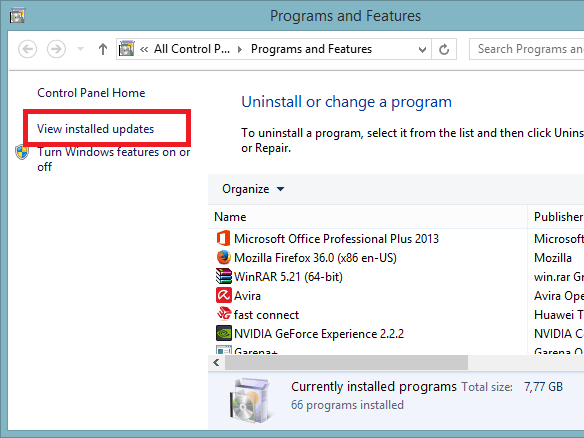
Tiếp đến các bạn nhấp vào View installed updates góc trên phải để xem các bản đã cập nhật của Windows
View installed updates
Tại đây, bạn tìm tới dòng có chữ Update for Microsoft Windows (KB2995388) và nhấp đôi vào để xóa bản cập nhật này.

Update for Microsoft Windows (KB2995388)
Như vậy là việc khắc phục lỗi Not enough physical memory trên VMware đã hoàn thành, các bạn hãy mở VMware nên và sử dụng bình thường.

Bphone - smartphone bảo mật nhất thế giới đã bị hack như nào?

/ No Comments
Bphone là chiếc điện thoại được nhiều người mong chờ nhất trong thời gian qua và điều này cũng cuốn hút những nhà phát triển, những đội ngũ “vọc vạch” có tiếng tại Việt Nam. Mới đây, TekCafe team đã root và cài custom recovery trên Bphone thành công.
Bkav Bphone được giới thiệu là chiếc smartphone có nhiều tính năng bảo mật nhất trên thế giới và tuyên bố này ngay lập tức gây được sự tò mò đối với đội ngũ những nhà phát triển có tiếng tại Việt Nam. Cho dù nhà sản xuất đã sử dụng rất nhiều phương pháp bảo mật khác nhau để tránh người dùng có thể can thiệp vào hệ thống, song, Bphone không thoát khỏi kỹ năng “vọc vạch” của TekCafe Team.
Bphone - smartphone bảo mật nhất thế giới đã bị hack như nào?
Chiếc Bphone mà TekCafe nhận được. Ảnh: TekCafe
Ngay sau khi nhận máy từ một thành viên diễn đàn Tinh tế. TekCafe Team đã sử dụng công cụ sửa lỗi trên Android do Google cung cấp (ADB – Android Debug Bridge) để dùng máy tính can thiệp vào Bphone. Tại những thời điểm đầu, đội ngũ này đã không thể nào kích hoạt được cho máy tính nhận diện được thiết bị dù đã sử dụng hệ điều hành Linux.
Nghi ngờ phía Bkav đã vô hiệu hóa tính năng này. TekCafe Team đã sử dụng phần mềm có tên là Android Terminal Emulator để có thể thực hiện các thao tác dòng lệnh (shell) trực tiếp ngay trên BPhone.
Bphone - smartphone bảo mật nhất thế giới đã bị hack như nào?
Thực tế, Bkav đã vô hiệu hóa tập tin nhị phân quản lý ADB trong /system/bin, tập tin này có tên là adbd (android debug brigde daemon). Đây là lý do khiến máy tính không nhận diện được BPhone thông qua kết nối ADB.
Sau khi đã truy cập được thông qua giao diện dòng lệnh, đội ngũ đã truy cập vào các file, thư mục của hệ thống. Phát hiện một số thư mục được cấp toàn bộ các quyền và sau đó tiến hành thử root thông qua một số file .sh nhưng không thành công.
Bphone - smartphone bảo mật nhất thế giới đã bị hack như nào?

Sau đó, team đã sử dung 1 công cụ root có nguyên tắc dựa trên các lỗi này để root thử. Và đúng như dự đoán trước đó, chiếc Bhone đã bị root trong vòng 2p thông qua phần mềm này.
Tuy nhiên, đại diện của TekCafe cho hay đây chỉ là phương pháp root tạm thời và sẽ bị mất sau khi đặt lại dữ liệu gốc. Việc cần thiết lúc này là trích phân vùng boot ra nhằm mục đích lấy kernel để tiến hành build một custom recovery để có thể nạp file zip nhằm chiếm quyền root vĩnh viễn.
Bphone - smartphone bảo mật nhất thế giới đã bị hack như nào?
Sử dụng quyền root tạm thời, team đã trích phân vùng boot ra, sau đó tiến hành build Philz Touch Recovery (một dạng custom recovery) từ kernel image (hạt nhân hệ thống) và dt image (device tree) được trích ra từ phân vùng boot. Sau đó đóng gói lại và nạp vào hệ thống.
Cách thông dụng được các nhà phát triển sử dụng là thông qua fastboot, như chế độ ADB, BKAV đã khóa chức năng nạp các phân vùng thông qua chế độ này. Gõ các lệnh fastboot cơ bản đến nâng cao đều không mang lại kết quả gì do BKAV đã khóa quá chặt chẽ.
Team đã sử dụng nạp trực tiếp file recovery build được vào phân vùng recovery thông qua giao tiếp dòng lệnh trên điện thoại. Sau nhiều lần test thử, đội ngũ đã thành công. Tuy nhiên vì BKAV chưa công bố mã nguồn nên bộ recovery do TekCafe Team build vẫn chưa thực sự hoàn chỉnh. Song, các tính năng cơ bản đã có thể sử dụng được.
Bphone - smartphone bảo mật nhất thế giới đã bị hack như nào?
Theo lời bạn Chương, đại diện của Tekcafe, toàn bộ quá trình root như vậy là rất mạo hiểm và mang đầy sự kịch tính bởi một sai xót nhỏ sẽ trả giá rất lớn, đặc biệt Bphone sẽ trở thành cục gạch.
Như vậy, chiếc điện thoại bảo mật nhất thế giới đã bị hack chỉ trong một thời gian ngắn. Bạn có suy nghĩ gì về vấn đề này?
Theo: Techz

Có hay không việc internet sụp đổ vào ngày 30/6?

/ No Comments
Ngày 30/6 tới đây, các đồng hồ trên thế giới sẽ được bổ sung thêm một giây phụ thứ 2 nhằm bù đắp cho chuyển động quay chậm của Trái đất. Các chuyên gia máy tính đã lo ngại về mạng internet sẽ bị ảnh hưởng nặng nề. Thực hư câu chuyện này ra sao?
Các nhà khoa học đã công bố vào lúc 23h59m59s, các đồng hồ trên thế giới sẽ được bổ sung thêm một giây phụ thứ 2 nhằm bù đắp cho chuyển động quay chậm của Trái đất. Việc bù đắp này là vô cùng quan trọng vì mỗi ngày, Trái đất chuyển động chậm dần lại khoảng 2/1000 giây, chậm hơn so với thời gian nguyên tử. Điều này gây ảnh hưởng đến mạng internet vào ngày hôm đó. Hãy cùng Techz tìm hiểu về vấn đề này.

TẠI SAO CHUYỂN ĐỘNG TRÁI ĐẤT BỊ CHẬM LẠI?

Trái đất mất 86.400 giây để hoàn thành một vòng quay 360 độ quanh trục xoay. Tuy nhiên, tư thế nghiên của quả đất lại bị lực hút của Mặt trăng, Mặt trời và thủy triều lớn trên các tác đại dương tác động, kìm giữ vòng quay.
Kết quả là thời gian Trái đất chậm hơn so với Thời gian Nguyên tử Quốc tế (TAI) - sử dụng dao động của các nguyên tử để đo thời gian với độ chính xác vài nghìn tỷ phần giây. TAI được duy trì bằng hàng trăm đồng hồ nguyên tử trên thế giới, tính toán những dao động trong nguyên tử của phân tử hóa học caesium, phân chia một giây thành 10 tỷ phần nhỏ hơn. Với độ chính xác cao như trên, phải tới 300 triệu năm, đồng hồ nguyên tử mới chậm 1 giây.
Có hay không việc internet sụp đổ vào ngày 30/6?
Trong năm 1820, một vòng quay chính xác mất 24 giờ, hoặc 86,400 giây tiêu chuẩn. Kể từ năm 1820, ngày mặt trời đã tăng 2,5 phần nghìn giây. Năm nay sẽ lần thứ 26 kể từ năm 1972, giây thứ 2 được thêm vào.
Có một ví dụ sẽ giúp chúng ta hiểu hơn về vấn đề này, đó chính là năm nhuận. Cứ bốn năm sẽ có một năm nhuận, khi chúng ta có thêm một ngày bào tháng 2. Vì thực tế một năm của chúng ta sẽ không phải là 365 ngày chẵn mà là 365,242 ngày. Do đó nếu không tính năm nhuận thì mỗi năm chúng ta sẽ bị mất đi khoảng 6 giờ đồng hồ. Điều này sẽ dẫn tới sự không chính xác của lịch hiện đại mà chúng ta sử dụng.
Trở lại với thời gian thêm 1 giây vào ngày 30/6 tới, đây là “sự bù đắp” tương tự như năm nhuận nhưng ở một quy mô nhỏ hơn. Nếu chúng ta bỏ qua phần này, hàng chục ngàn năm sau, chúng ta sẽ có bữa sáng vào lúc 2h sáng. Tất nhiên, một người không thể sống chừng ấy thời gian và sự thay đổi diễn ra một cách chậm chạp, thấm nhuần vào từng thời đại. Bởi vậy, nhiều nhà khoa học đề xuất bỏ thời gian 1s này để tránh những hậu quả liên quan đến hệ thống mạng máy tính toàn cầu nhưng những ý kiến này đã nhanh chóng bị bác bỏ.

MẠNG INTERNET CÓ SỤP ĐỔ VÀO NGÀY 30/6?

Theo các nhà khoa học, thêm vào giây thứ hai là việc nên làm và nó cũng không ảnh hưởng nhiều đến cuộc sống của con người ở những thế kỷ trước đây. Song, ở hiện tại, nó sẽ đem đến những ảnh hưởng nghiêm trọng cho các thiết bị điện tử có tích hợp khả năng tính toán, đồng bộ thời gian như máy tính, các thiết bị thông minh, hệ thống máy chủ, internet…

Có hay không việc internet sụp đổ vào ngày 30/6?
Theo John Engates - giám đốc công nghệ của Rackspace - việc giữ các đồng hồ máy tính đồng bộ thời gian sẽ phức tạp hơn bởi không phải tất cả mọi nơi sẽ thêm giây nhảy trong cùng cách/ cùng thời điểm. Khi đó, các hệ thống máy tính sẽ “bối rối” khi đồng hồ hiển thị giây thứ 60 hoặc nháy giây 59 hai lần trước khi sang 00. Ở cả hai trường hợp đó, máy tính sẽ nghĩ logic rằng, đang có một điều gì đó bất hợp lý xảy ra và nó sẽ ngưng hoạt động hoặc cũng có trường hợp hệ thống bị lỗi khiến đơn vị xử lý trung tâm quá tải.
Trong năm 2012, các vấn đề phát sinh khi hệ thống con đã bị nhầm lẫn bởi sự thay đổi thời gian và gây sự “hiếu động” thái quá trên các máy chủ nhất định. Nhiều công ty, bao gồm cả Reddit, Yelp và LinkedIn, báo cáo tai nạn của các hệ thống mà họ phải vật lộn để đối phó.
Có hay không việc internet sụp đổ vào ngày 30/6?
Biểu đồ thay đổi về mặt thời gian mỗi năm. Ảnh: Internet
Dĩ nhiên là các hãng công nghệ cũng tìm ra giải pháp để khắc phục vấn đề trên. Một vài công ty bao gồm cả Google, đã để xuất một giải pháp "đánh lạc hướng". Theo đó vào lúc diễn ra việc bổ sung 1 giây, người ta sẽ bắt các hệ thống máy chủ phải dùng thời gian phụ thêm để thực hiện một bản Cập nhật, điều này sẽ giúp máy tính không nhận ra 1 giây thêm vào.
Cách tiếp cận này dường như đã có hiệu quả và năm nay, Google tuyên bố sẽ tiếp tục dùng kỹ thuật này. Và đó chỉ là Google, các dịch vụ khác trên Internet vẫn chưa công bố họ sẽ sử dụng cách nào để ứng phó với điều này.
Như vậy, có nguy cơ tiềm ẩn về sự sụp đổ về internet vẫn hiển hiện nhưng các nhà chức trách sẽ có những giải pháp hợp lý. Chúng ta sẽ cùng chờ đợi!
Theo: Techz

Hướng dẫn kiểm tra cấu hình máy tính chi tiết

/ No Comments
Để kiểm tra cấu hình máy tính (CPU, RAM, card đồ họa, phiên bản hệ điều hành,…) trên Windows XP, 7, 8 có rất nhiều cách nhưng trong hướng dẫn này mình chỉ giới thiệu với các bạn 2 cách hiệu quả nhất: Sử dụng công cụ có sắn trên Windows: không cần cài phần mềm, xem được các thông số: phiên bản hệ điều hành (HĐH), tên máy tính, CPU, RAM. Kiểm tra cấu hình máy tính bằng phần mềm CPU-Z: cần cài phần mềm, xem được đầy đủ thông só máy tính: CPU, Caches, RAM, số khe cắm RAM, card màn hình, phiên bản HĐH 


Sử dụng công cụ có sắn trên Windows

Windows có sắn một công cụ tên là Directx diagnostic tool cho phép bạn xem cách thông số HĐH bạn đang sử dụng, Ram, CPU, tên máy tính, thông tin card màn hình, card âm thanh,… Để mở công cụ này đầu tiên bạn nhấn tổ hợp phím Windows + R để mở cửa sổ Run, sau đó bạn điền dxdiag vào và chọn OK.
Hướng dẫn kiểm tra cấu hình máy tính chi tiết
Một cửa số mới hiện lên bao gồm nhiều Tab như: SystemDisplayRenderSoundInput. Ở đây chúng ta chỉ sử dụng Tab System để xem thông tin vì các Tab khác sẽ có hoặc không có tùy theo cấu hình máy tính và các Driver có được cài đầy đủ hay không. Đặc biệt Tab Render nếu có thì chứng tỏ máy tính của bạn có Card màn hình rời và đã được cài Driver (nếu chưa cài Driver card màn hình thì vẫn không thấy Tab này).
Hướng dẫn kiểm tra cấu hình máy tính chi tiết
Như hình trên, ở Tab System mình có thể xem cấu hình máy tính của mình:
  • Tên máy tính (Computer Name): BLOGTINHOC. Đây là tên được đặt tùy ý khi cài Windows nên không quan trọng.
  • Phiên bản HĐH (Operationg System): Windows 8.1 64-bit
  • Phiên bản máy tính (System Model): G551JK. Mình dùng máy Asus nên máy tính mình đang sử dụng là Asus G551JK.
  • CPU (Processor): Core i7-4710HQ, tốc độ 2.5GHz, 8CPUs ở đây chỉ cho ta biết là máy tính có 8 luồng mà không rõ máy tính có mấy nhân, cách 2 sẽ giúp bạn xem thông tin này rõ hơn.
  • Ram (Memory): 12288MB. Ở đây đơn bị là MB nếu các bạn muốn xem đơn bị là GB thì các bạn lấy số đó chia cho 1024, VD: 12288/1024 = 12, vậy máy tính mình có Ram 12GB.
Công cụ này của Windows chỉ giúp các bạn xem các thông số cơ bản, để xem chi tiết cấu hình máy tính bạn cần cài đặt phần mềm để xem.

Kiểm tra cấu hình máy tính bằng phần mềm CPU-Z

Hiện nay có 2 phần mềm kiểm tra cấu hình máy tính thông dụng là CPU-Z của CPUID và GPU-Z của TechPowerUp nhưng phần mềm của CPUID cung cấp đầy đủ thông tin hơn nên mình giới thiệu phần mềm này.
Đầu tiên bạn hãy tải phần mềm CPUID GPU-Z trực tiếp hoặc vào trang download của CPUID sau đó tiến hành cài đặt bình thường.
Sau khi cài xong bạn hãy mở phần mềm sẽ thấy phần mềm gồm nhiều Tab, mỗi Tab thể hiện chi tiết thông số của một thành phần trên máy tính: CPU, Caches, Mainboard, SPD, Graphics, About. Mình sẽ lần lượt phân tích các thông tin chính của mỗi Tab.
Hướng dẫn kiểm tra cấu hình máy tính chi tiết
Như hình trên, tại Tab CPU bạn sẽ thấy khá nhiều thông tin, tên CPU Intel core i7-4710HQ, tốc độ 2.5GHz như công cụ Directx diagnostic tool của Windows, nhưng ở đây ta thấy góc dưới phải Cores 4 – Threads 8 cho ta biết CPU có 4 nhân 8 luồng sử lý.
Tab Caches chứa thông tin các cấp độ Caches (thông số này nếu bạn không biết có thể bỏ qua).
Hướng dẫn kiểm tra cấu hình máy tính chi tiết
Thông tin Mainboard và Ram (memory) tương tự như công cụ của Windows nhưng Ram ở đây đơn vị GB và có thêm loại RAM và tốc độ RAM 1197.1 MHz
Hướng dẫn kiểm tra cấu hình máy tính chi tiết
Tab SPD hiển thị thông tin các khe cắm Ram trên máy tính:
SPD
Tại Tab này bạn có thể kiểm tra số lượng khe cắm RAM trên máy tính và thông số RAM trên mỗi khe. Nhấp vào Slot #1 bạn sẽ thấy danh sách cách Slot #1, Slot#2,.. Tùy theo số lượng khe cắm Ram mà danh sách này khác nhau: máy chỉ có 1 khe cắm thì chỉ có Slot #1, máy có 2 khe cắm thì có Slot #1 và Slot #2,.. với máy mình có 4 khe cắm nên sẽ có Slot #1 tới Slot #4
SPD 2
Để xem thông số khe cắm nào thì bạn chọn Slot # khe đó, Slot nào không có thông tin thì khe cắm đó chưa cắm RAM. Kông nhất thiết các thanh RAM phải cắm vào các khe gần nhau, như ở đây máy mình Slot #1 được cắm RAM 4GB và Slot #3 được cắm RAM 8GB
SPD
SPD 3
SPD 4SPD 5
Bây giờ chúng ta xem Tab rất quan trọng là Tab Graphics, nó cung cấp chính xác thông tin Card màn hình máy tính có mà công cụ của Windows không cung cấp được.
Graphics 1
Bạn nhấp vào Display Device Selection sẽ có danh sách các Card màn hình có trên máy tính gồm cả Card Onboard và Card rời. Card onboard hầu như tất cả các máy tính đều có, nó có thể được gắn thên thanh bo mạch chủ hoặc trên CPU (với các dòng CPU mới), các loại này có thường có tên Intel(R) HD Graphics. Card rời có thể có hoặc không, có nhiều loại Card màn hình rời khác nhau, như ở đây máy mình có card onboard là Inter(R) HD Graphics 4600 và card rời NVIDIA Georce GTX 850.
Graphics 2
Khi nhấp chọn vào card màn hình nào thì thông tin card đó sẽ hiển thị ra, ở đây bạn chú ý phần Size là dung lượng của Card màn hình, với máy mình Inter(R) HD Graphics 4600 dung lượng 2048MB (2GB) và card rời NVIDIA Georce GTX 850 dung lượng 2112MB (~2GB)
Graphics 3
Cuối cùng là Tab About cung cấp thông tin phiên bản phần mềm CPU-Z và phiên bản Windows chúng ta đang sử dụng.
About
Với 2 cách trên bạn có thể kiểm tra toàn bộ cấu hình máy tính. Ở đây mình nói thêm rằng có rất nhiều bạn “quên” không cài Driver cho card màn hình rời mà không biết, dẫn tới máy có card màn hình rời nhưng không sử dụng, rất lãng phí.
Để kiểm tra xem máy bạn có cài Driver màn hình hay chưa thì đầu tiên bạn hãy kiểm tra xem máy có card màn hình rời hay không bằng CPU-Z, nếu máy có card màn hình rời bạn hãy mở công cụ Directx diagnostic tool của Windows lên và xem có Tab Render hay không, nếu có thì máy bạn đã cài Driver card màn hình rời, nếu không có thì máy bạn chưa có Driver card màn hình và bạn hãy tiến hành cài Driver cho máy.